MetaScalping
GUÍA TÉCNICA PASO A PASO

Instalación y Puesta en Marcha

Instalar MetaScalping toma literalmente un doble clic. Los pasos siguientes son simples verificaciones técnicas para garantizar que tu MetaTrader 5 autorice la conexión al servidor de licencias y la ejecución de órdenes.

00
INSTALACIÓN EN 1 CLIC

Doble clic en MetaScalping.ex5

Acción Inmediata

La instalación es instantánea: Solo haz doble clic sobre el archivo descargado MetaScalping.ex5 en tu ordenador.

Al hacer doble clic, Windows asocia el archivo con MetaTrader 5, abre la plataforma e incorpora el robot directamente a tu gráfico o panel de navegación. No necesitas mover archivos manualmente entre carpetas del sistema.

¿Qué son los siguientes pasos?
Todo lo que verás a continuación son únicamente confirmaciones y verificaciones de seguridad en MetaTrader 5: habilitar la URL del servidor de licencias (WebRequest), autorizar el comercio algorítmico y validar tu porcentaje de riesgo.
01
VERIFICACIÓN 01 · MENÚ DE SISTEMA

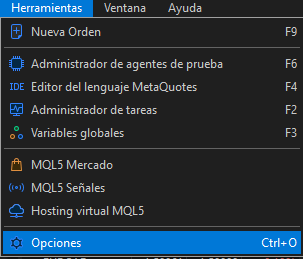
Abrir la ventana de Opciones

Atajo: Ctrl + O

En tu terminal MetaTrader 5, dirígete a la barra de menú superior, haz clic en la pestaña Herramientas (Tools) y selecciona Opciones (Options).

¿Por qué este paso?
Desde este panel se controlan los permisos globales de conectividad HTTP saliente hacia servidores externos.
Ver tamaño completo
Herramientas y Opciones en la barra de menú de MetaTrader 5
02
VERIFICACIÓN 02 · REQUERIDO · LICENCIA

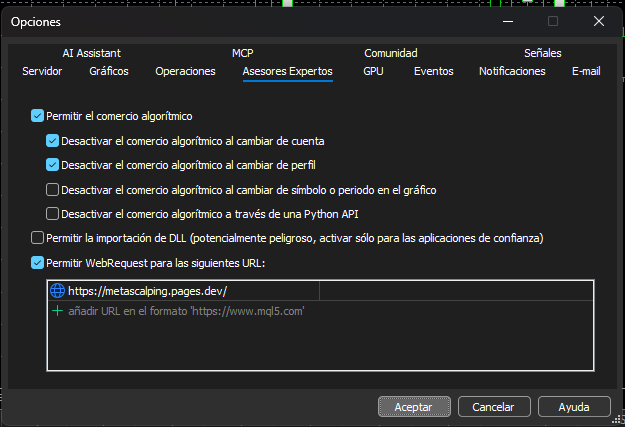
Habilitar WebRequest y Asesores Expertos

Acción Clave

En la ventana de Opciones, realiza estos 3 pasos consecutivos:

  1. Haz clic en la pestaña superior Asesores Expertos (Expert Advisors).
  2. Marca con una paloma la casilla Permitir WebRequest para las URLs listadas.
  3. Haz doble clic sobre "Añadir nueva URL..." y añade la dirección oficial del servidor de licencias:
https://metascalping.pages.dev
Prevención de Error 4014:
MetaTrader 5 requiere autorizar el dominio base (https://metascalping.pages.dev) en la lista de WebRequest para permitir que el robot consulte el estado de activación al iniciar.
Ver tamaño completo
Configuración de WebRequest y permisos de Asesores Expertos
03
VERIFICACIÓN 03 · NAVEGADOR

Comprobar MetaScalping en el Navegador

Atajo: Ctrl + N

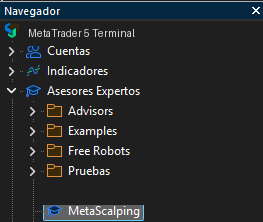
Abre el panel Navegador (Ctrl + N) en el lateral de MetaTrader 5:

  • Expande la sección Asesores Expertos (Expert Advisors).
  • Verifica que aparece listado MetaScalping.ex5.
  • Si no se abrió automáticamente tras el doble clic, arrástralo hacia el gráfico del activo que vas a operar.
Ver tamaño completo
MetaScalping seleccionado en el Navegador de MT5
04
VERIFICACIÓN 04 · PERMISOS DEL BOT

Permitir comercio algorítmico

Pestaña Común

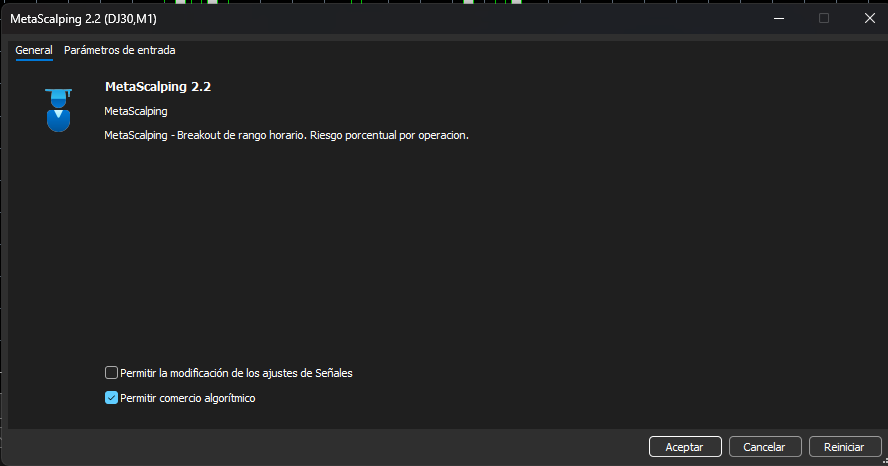
En la ventana emergente de propiedades de MetaScalping que se abre sobre el gráfico:

  1. Selecciona la pestaña Común (Common).
  2. Tilda con paloma la opción Permitir comercio algorítmico (Allow Algo Trading).
Este permiso le concede autorización al bot para calcular lotajes y colocar posiciones automáticas en mercado cuando se produzca el breakout del rango.
Ver tamaño completo
Pestaña Común con Permitir comercio algorítmico tildado
05
VERIFICACIÓN 05 · RIESGO & ACTIVACIÓN

Ingresar Licencia y Verificar Activación

Confirmación Final

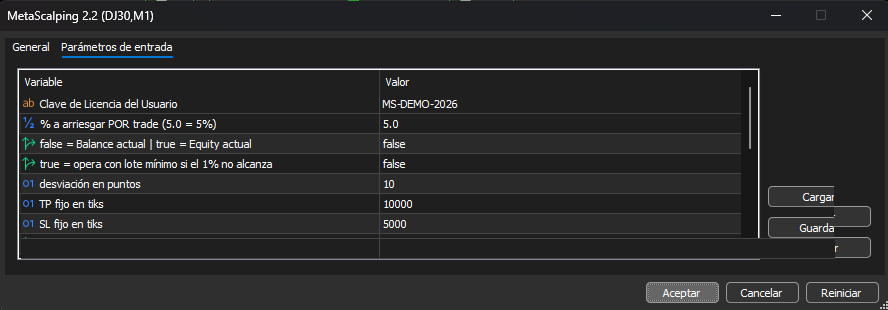
Pasa a la pestaña Parámetros de entrada (Inputs) antes de aceptar:

  • LicenseKey: Introduce tu clave de licencia asignada.
  • Calibración de Riesgo de Fábrica: Tu archivo .ex5 entregado ya viene sellado de fábrica con el porcentaje de riesgo exacto correspondiente a tu plan:
    • Plan Conservador (1.0%) | Plan Moderado (2.5%) | Plan Arriesgado (5.0%)
    No requiere configuración manual de lotaje; el motor calcula el volumen de forma matemática y autónoma en cada trade según tu balance.
  • Haz clic en Aceptar.
Verificación visual en MT5:
Revisa que el botón principal Algo Trading en la barra de herramientas superior esté encendido con el icono en Verde. ¡MetaScalping ya estará monitoreando la sesión!
Ver tamaño completo
Pestaña de Parámetros de entrada con LicenseKey y Activación

¿Dudas con la activación de tu licencia?

Si tu terminal muestra algún aviso de desconexión o necesitas validar tu cuenta de broker, contáctanos directamente con tu número de cuenta de MT5.

Contactar Soporte Técnico Ver Planes y Licencias